miércoles, 15 de octubre de 2014

HUB,SWITCH y ROUTER ... 13º Entrada

A continuación definiremos en detalle las diversas capas del protocolo OSI así como los dispositivos utilizados en cada una de ellas:


CAPA 1:     CONEXIÓN FÍSICA

La capa es la llamada conexión física (el hardware, en general).Aquí entran todos los dispositivos como tarjetas, cables , etc.

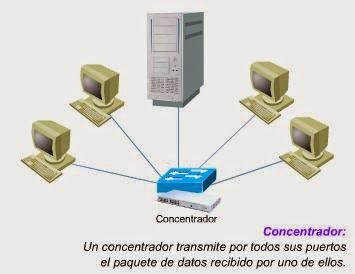
En esta capa se usa un HUB, un elemento de conexión similar a una regleta. Pero el HUB solamente es un elemento de posición, no ‘’piensa’’.


Cuando un equipo transmite datos a otro a través de un HUB ocurre los siguiente:

Los datos entran al HUB y circulan por el hasta salir a través del puerto de la conexión del receptor. Sin embargo, esos mismos datos salen también a través de los puertos sin usar provocando lo que se conoce como una ‘’colisión’’ de datos.


CAPA 2:     DATA-LINK

La capa toma el nombre de DATA-LINK y aquí es donde entra en juego la NIC.

Cuando las dos primeras capas funcionan ya se puede empezar a montar una red.

En esta capa se usa el SWITCH, otro elemento de conexión estilo regleta. A diferencia del HUB el SWITCH si ‘’piensa’’.

El SWITCH hace uso de las MAC,s (los identificadores de las NIC).Cada puerto posee su propia MAC y lo mismo ocurre con los equipos conectados. Así, el SWITCH une los datos aprendiéndose las MAC,s de las tarjetas de red(NIC) y las MAC,s de los puertos a los que está conectado.

En definitiva, une las redes.


Un ejemplo práctico sería el de dos equipos y un SWITCH de 4 puertos; El equipo 1(source o fuente) envía los datos a través del SWITCH. Este relaciona la MAC  del PC1 con la MAC del puerto 1 y la MAC del PC2 con la MAC del puerto 4.Esto crea un canal de transmisión de datos a través del SWITCH libre de interferencias entre ambos equipos(las redes 1 y 2 se han unido)


CAPA 3:    ROUTER

La 3º capa toma el nombre de CAPA DE RED y aquí encontramos las direcciones IP.

En esta capa el dispositivo que usamos es el ROUTER


Un ROUTER es un aparato que proporciona conexión a nivel de red o lo que es lo mismo,se encarga de unir diferentes direcciones IP(como por ejemplo la IP privada de una red local y la IP de un dominio de Internet cualquiera).

lunes, 13 de octubre de 2014

Dirección MAC --- 12º Entrada

MAC:
Es un identificador de 48 bits(16 números hexadecimales) que corresponde de forma única a una tarjeta NIC o dispositivo de red. Se conoce como DIRECCIÓN FÍSICA, y es única para cada dispositivo.

Las siglas MAC significan: MEDIA ACESS CONTROL.Y se refieren a algo que controla el acceso a un medio de conexión (cable, fibra óptica, etc.).

En definitiva, por donde van los datos.


Cada dispositivo NIC tiene su propia MAC y esta no se puede cambiar, todo lo contrario que una dirección IP la cual al funcionar bajo un protocolo IP permite cambiarla a nuestro gusto.

Para ver la MAC del equipo hay varias opciones, todas ellas válidas. En la pantalla de comandos podemos poner ‘’GETMAC’’ o bien ‘’IPCONFIG/ALL’’ para una visión más precisa.

En nuestro caso esta sería la MAC del equipo:
00-14-3B-C7-E4-5C

Observamos que hay números y letras. Esto es porque la MAC esta en HEXADECIMAL.
23                 22         21         20
0          0          0          0          = 0
0          0          0          1          = 1
0          0          1          0          = 2
0          0          1          1          = 3
0          1          0          0          = 4
0          1          0          1          = 5
0          1          1          0          = 6
0          1          1          1          = 7
1          0          0          0          = 8
1          0          0          1          = 9
Llegado a este punto vemos que los números se nos acaban(nunca se pueden repetir) así que pasamos a usar letras en su lugar.
1          0          1          0          = A
1          0          1          1          = B
1          1          0          0          = C
1          1          0          1          = D
1          1          1          0          = E
1          1          1          1          = F

Actualmente las IPv6 nos vienen con números y letras o lo que es lo mismo, formato hexadecimal.

Así quedaría nuestra dirección MAC o DIRECCIÓN FÍSICA traducida a hexadecimal(cada grupo de dos letras o números es un octeto):

00-14-38-C7-E4-5C

00--------0000 0000
14--------0001 0100
38--------0011 1000
C7--------1100 0111
E4--------1110 0100
5C--------0101 1100

MODELO OSI:
El OSI es un sistema que funciona por capas.


En la capa 1 tenemos todo lo físico (tarjetas, cables, NIC, etc)

En la capa 2 está el DATA-LINK (unión de datos)

Cuando las capas 1 y 2 funcionan ya es posible montar una red, aunque aun no podremos usar IP,s


En la capa encontramos la capa de red del protocolo OSI.

viernes, 10 de octubre de 2014

Errores en un ejercicio práctico --- 11º Entrada

Ejercicio 1:
Este ejercicio tenía como finalidad instalar una impresora PCPI en un ordenador y luego compartirla con el resto de equipos del aula. Para ello debíamos conectarla vía USB.A continuación el resto de alumnos debían intentar conectarse a dicha impresora.

ERRORES:
Los equipos no identificaban las impresoras. El motivo es que para empezar la impresora no estaba conectada físicamente. Tampoco se habían instalado los drivers de dicha impresora en el equipo conectado a ella.
Debemos tener en cuenta que ante cualquier problema primero debemos comprobar el Hardware(esto es, que todos los cables y dispositivos estén conectados correctamente) y después pasar a investigar posibles problemas con el Software.


Ejercicio 2:
El siguiente ejercicio consistía en instalar y conectar una impresora TCP/IP de red(modelo CANON).Se nos facilitaba el número de red de dicha impresora(192.168.122.X).

ERRORES:
Ha ocurrido un error de identificación. Además, los drivers de ese modelo concreto no estaban instalados en la gran mayoría de equipos del aula. Tampoco sabíamos que número de IP correspondía a esa impresora(el 115).


NOTA IMPORTANTE:
Consejos prácticos para comprobar nuestro Hardware.

_Lo primero es conocer la IP de mi equipo; para ello debemos remitirnos al comando IPCONFIG.
Para comprobarse a uno mismo es tan simple como hacer PING con la dirección IP propia.


_A continuación veremos si la red a la que estamos conectados funciona. Lo haremos haciendo PING en las IP,s del resto de equipos(encendidos)confirmando así si existe algún indicio de problema.


También podemos hacer PING a LOCALHOST o la IP 127.0.0.X para comprobar el estado de nuestra tarjeta de red(NIC).Es importante saber que si deshabilitamos y desinstalamos dicha tarjeta no podremos hacer el PING con nuestra IP pero si que nos dejara hacerlo con el 127.0.0.X o el LOCALHOST.

miércoles, 8 de octubre de 2014

Compartir recursos en red --- 10º Entrada

Cuando se dispone de una red, una de las ventajas evidentes es compartir recursos como archivos y carpetas.


Para compartir una carpeta debemos seguir los siguientes pasos:

_En primer lugar crearemos la carpeta.

_A continuación pinchamos en ‘’Propiedades’’ y nos vamos a la opción ‘’compartir’’.

_En ‘’Uso compartido y seguridad de red’’ habilitamos la opción de ‘’compartir archivos’’.Nos saldrá una opción llamada ‘’Compartir carpeta en la red’’ y nos dará la posibilidad de cambiar el nombre con que se visualizara la carpeta. Pinchamos ‘’Aceptar’’.

_Una vez aplicados los cambios ya podremos ver el icono modificado de la carpeta que nos indica que está lista para compartir.


Para compartir recursos hay dos posibilidades:

_Mediante el protocolo de Internet IpV4:En este método usamos directamente la IP del equipo con el que queremos compartir material. Es de lejos el método más efectivo y fiable. Debemos tener activado nuestra IPv4.

_Mediante Microsoft: En este método es indispensable que las opciones ‘’cliente de redes’’ y ‘’compartir archivos e impresoras’’ estén activados.

Compartir una impresora de red:

_En primer lugar debemos instalarla en un equipo.Para ello entraremos en el apartado ‘’impresoras y faxes’’ desde ‘’inicio/configuración’’.En ‘’Tareas de impresión’’ elegiremos ‘’agregar impresora’’.


_En la nueva ventana nos dará la opción de que la impresora sea local(conectada al equipo) o de red(conectada a la red).Para este caso elegiremos que sea local. Ahora debemos asignarle un puerto de comunicaciones. Seleccionamos ‘’Crear nuevo puerto’’ y elegimos el puerto ‘’Standard TCI/IP Port’’.


_Ayudándonos del asistente de configuración introduciremos la dirección IP de la impresora. Luego el equipo nos pedirá colocar un controlador(por defecto el ‘’Generic Network Card’’).Tras esto solo nos resta instalar los drivers de la impresora, seleccionando la marca y el modelo que correspondan de la lista.


_Nos preguntara si queremos compartirla. Para ello marcaremos el punto de ‘’Nombre de recurso compartido’’ y la asignaremos un nombre .Tras esto el equipo nos da la opción de imprimir una página de prueba para verificar la correcta instalación.

No debemos olvidar que cualquier otro equipo que quiera acceder a nuestra impresora también deberá tener instalados los drivers de dicha impresora.

lunes, 6 de octubre de 2014

URL --- 9º Entrada

URL
UNIFORM   RESOURCE   LOCATOR

Una URL es otro de los servicios que proporciona un servidor. Comienzan por HTTP cuyo significado es ‘’HYPER TEXT TRANSFER PROTOCOL’’

Para visualizarlo usaremos el siguiente ejemplo:


Http:
·         Es como se denomina a este servicio.

Example.com:
·         Este es el nombre del dominio y en dentro de el está la IP pública(217.176.142.70:80)
·         Un dominio de internet es todo aquello englobado dentro del control de un servidor(equipos,dispositivos,etc)

·         Este es el nombre del host/ordenador/servidor y en el se incluye la IP privada(192.168.18.01)

Index html:

·         Por último tenemos la pagina de inicio de esta dirección web.


Por último no debemos olvidar que cada servicio tiene un puerto de entrada asignado(:80 en el caso de una URL).Estos puertos son la vía de entrada de dichos servicios a través de nuestra IP.


viernes, 3 de octubre de 2014

IP Pública y IP Privada -----Entrada 8º

IP PÚBLICA:
Entendemos como IP pública la dirección que tiene asignada cualquier equipo o dispositivo conectado directamente a Internet.

Ejemplo:

Goggle   //173.194.45.215

Cabe tener en cuenta que las IP’s públicas siempre son únicas o lo que es lo mismo, ninguna puede repetirse.

Actualmente se están empezando a implementar las IPv6 al estar agotándose las IPv4.


IP PRIVADA:

Es aquella dirección que se usa para identificar equipos o dispositivos dentro de una red doméstica o privada.Un ejemplo de dichas IP,s dentro de una casa serían las siguientes:

_Router(192.168.1.1)

_Pc fijo(162.168.1.2)

_Portátil(192.168.1.3)

_Impresora de red(192.168.1.50)

miércoles, 1 de octubre de 2014

Arquitectura Cliente-Servidor --- 7º entrada

¿Qué es la arquitectura cliente – servidor?

Entendemos como arquitectura cliente – servidor al modelo de distribución en el que las tareas se reparten entre el proveedor de servicios(SERVIDOR) y aquellos que los demandan(CLIENTES).

Para visualizarlo de forma más sencilla pondremos este gráfico como ejemplo:


Partiendo de unas IP,s y su correspondiente máscara(en este caso de clase C) vemos como cada uno de los 3 equipos  tiene algo en común, su dirección de puerta de enlace o GATEWAY.

Cada una de las conexiones de estos equipos pasa por un SWITCH. Este es el dispositivo que hace de nexo entre el servidor y los demás ordenadores.
El servidor es el lugar donde se centralizan todos los servicios.

 Todos los equipos conectan con su GATEWAY a través del puerto físico que es el SWITCH .De ahí llegan a sus correspondientes tarjetas de red(NIC=Net Interface Card).Es obligatorio que el SERVIDOR disponga de una tarjeta de red por cada equipo que pretenda unir.

A esto se le llama arquitectura cliente-servidor.

La función del servidor es proporcionar servicios a los usuarios, de esta manera el servidor proporciona a cada usuario un puerto de comunicación o GATEWAY con el cual se podrán conectar.

A través de su propia NIC el servidor enlaza con los servicios de internet. Para ello se usa el dispositivo conocido como ROUTER el cual nos proporciona la IP privada del servidor y la pública que todo el mundo puede ver.

Por lo tanto, hay que tener muy claro que el único que accede realmente a internet es el servidor. Los clientes también lo hacen pero gracias a que el servidor reparte esa conexión en función de las necesidades de cada equipo.

Si en las Propiedades del ordenador elijo la opción:''obtener una IP automáticamente'' será el propio servidor quien nos la otorgue


SERVICIOS QUE OFRECE EL SERVIDOR:

*Servidor DHCP:
Dinamic Host Configuration Protocol
¿Por qué es dinamico?

Estatic:escribo la IP en cada host y esa IP permanece en el tiempo.

Dinamic:la IP se adjudica automáticamente desde el servidor cuando un host se conecta.


*Servidor DNS :Domain Main System(Sistema de nombre por dominios)
Este servidor asigna un nombre a cada IP .Internet funciona con IP y el DNS lo traduce.


Ejemplos:
_www.youtube.com--------//178.194.45.196
_www.zooplus.es-----------//91.223.129.137

Sin servidor DNS la única forma de acceder a la red es metiendo la IP manualmente.